Poner privado el inventario de Roblox permite limitar quién puede revisar la ropa, accesorios, animaciones, paquetes y otros artículos asociados a tu cuenta. Esta configuración resulta útil si prefieres mantener tu colección oculta o evitar que otros jugadores consulten cada objeto que posees.
En SkinsFire explicamos cómo cambiar la visibilidad sin eliminar artículos ni perder acceso a ellos. Si todavía estás organizando tu colección, aprender a personalizar tu avatar desde móvil y PC te ayudará a diferenciar entre los objetos que están equipados y aquellos que simplemente permanecen guardados en el inventario.
Ocultar el inventario no entrega Robux, no protege automáticamente la contraseña y tampoco sustituye las opciones generales de seguridad. Su función concreta es controlar quién puede abrir y consultar públicamente tu colección.
Cómo poner privado el inventario de Roblox
Roblox incluye un control de visibilidad dentro de la configuración de privacidad. Desde ese apartado puedes decidir quién está autorizado para revisar tu inventario.
La documentación oficial sobre cómo ver u ocultar el inventario de Roblox desde un navegador indica que debes entrar en Configuración, abrir Privacidad y restricciones de contenido y localizar la sección Intercambios e inventario. Allí encontrarás el control de visibilidad correspondiente.
Para ocultarlo:
- Inicia sesión en Roblox desde un navegador.
- Abre Configuración.
- Entra en Privacidad y restricciones de contenido.
- Selecciona Intercambios e inventario.
- Busca Visibilidad del inventario.
- Selecciona Nadie para ocultarlo a otros usuarios.
- Comprueba después tu perfil desde otra cuenta si quieres confirmar el cambio.
La modificación no elimina ningún artículo. Tu ropa, accesorios y demás objetos siguen perteneciendo a la cuenta y puedes continuar utilizándolos normalmente desde el editor de avatar.
Roblox también aclara que ocultar el inventario no impide utilizar el sistema de intercambios cuando la cuenta cumple sus requisitos. La privacidad del inventario y la disponibilidad de los intercambios son configuraciones diferentes.
Cómo revisar tu inventario desde móvil y PC
Desde un navegador, abre el menú principal y selecciona Inventario. Después utiliza las categorías para encontrar cabellos, sombreros, ropa, animaciones, paquetes y otros artículos.
Cuando abras la ficha de un objeto que ya posees, Roblox debería mostrarlo como artículo adquirido. También podrás consultar su nombre, descripción y categoría.
En teléfonos y tablets, la interfaz funciona de manera ligeramente diferente. La guía oficial para ver el inventario de Roblox desde un dispositivo móvil indica que debes abrir el menú Más, entrar en Inventario y seleccionar una categoría o subcategoría. En tablet, estas opciones pueden aparecer directamente en un panel lateral.
Si no encuentras un artículo, revisa primero:
- que estés usando la cuenta correcta;
- la categoría del objeto;
- si se trata de ropa clásica o ropa en capas;
- si pertenece al avatar o únicamente a una experiencia;
- si la compra realmente quedó confirmada.
Una mascota, moneda o habilidad adquirida dentro de un juego no suele aparecer junto con la ropa del avatar. Debes buscarla dentro de la experiencia correspondiente.
Qué pueden seguir viendo otros jugadores
Ocultar el inventario limita el acceso público a tu colección, pero no convierte toda tu cuenta en privada.
Otros usuarios todavía pueden ver la apariencia que estés utilizando cuando visiten tu perfil o coincidan contigo dentro de una experiencia. La ropa y los accesorios equipados forman parte visual de tu avatar, aunque el resto del inventario no esté disponible públicamente.
Tampoco se ocultan automáticamente el nombre de usuario, el nombre para mostrar, los amigos u otras secciones del perfil. Cada elemento depende de sus propios controles de privacidad y visibilidad.
Si compras nuevos artículos, revisa su categoría antes de buscarlos. La misma precaución que aplicas al configurar la privacidad también ayuda al momento de comprar objetos en el Marketplace sin desperdiciar Robux: comprobar creador, precio, tipo de artículo y vista previa reduce errores y facilita encontrar la compra después.
Cómo equipar objetos con el inventario oculto
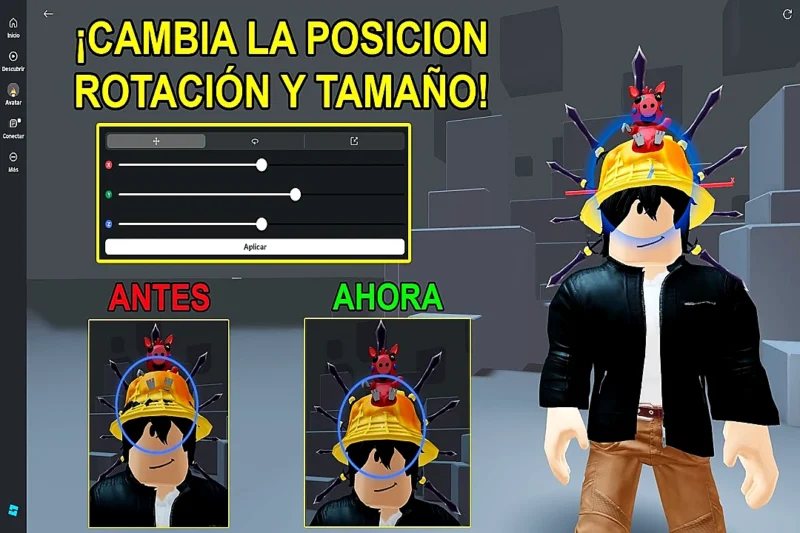
Mantener el inventario privado no afecta tu capacidad de vestir el avatar. Puedes entrar en el editor y seleccionar cualquier artículo que ya pertenezca a la cuenta.
Roblox explica en su guía para personalizar el avatar desde un navegador que debes abrir una categoría, localizar el artículo y pulsar su icono para equiparlo. Para retirarlo, vuelve a seleccionar el objeto resaltado. Si el cambio no aparece correctamente, puedes utilizar la opción para redibujar el avatar.
Cuando tengas muchos objetos, organiza el conjunto por partes:
- Elige primero el cuerpo o paquete.
- Añade la ropa principal.
- Equipa cabello y accesorios de cabeza.
- Agrega accesorios pequeños.
- Revisa el avatar desde varios ángulos.
- Retira los elementos que se atraviesen.
No necesitas volver público el inventario para utilizar tus propios artículos. La configuración solamente modifica quién puede consultarlo desde fuera de la cuenta.
Privacidad del inventario y seguridad de la cuenta
Ocultar la colección puede aportar privacidad, pero no evita que alguien entre en la cuenta si conoce tu contraseña.
Nunca compartas credenciales, cookies, códigos de verificación ni acceso al correo con una persona que prometa revisar, ordenar o mejorar tu inventario. Todo el proceso puede realizarse directamente desde Roblox.
También debes desconfiar de páginas que aseguran poder copiar artículos de un inventario privado. Una web externa no puede añadir legítimamente ropa, Robux o accesorios a tu cuenta simplemente con el nombre de usuario.
Cuando quieras aumentar tu colección sin caer en ese tipo de ofertas, existen formas legítimas de conseguir accesorios y skins gratis en Roblox mediante artículos disponibles por cero Robux, eventos y promociones oficiales.
Errores que debes evitar
No confundas ocultar el inventario con eliminarlo. Seleccionar Nadie cambia la visibilidad pública, pero no borra la ropa ni devuelve los Robux utilizados.
Tampoco hagas pública toda la colección porque una página o usuario afirme que necesita verla para enviarte un premio. Las recompensas oficiales no requieren modificar la privacidad del inventario ni entregar datos de acceso.
Evita instalar extensiones que prometan controles adicionales de privacidad. Utiliza únicamente la configuración incluida por Roblox.
Otro error frecuente es pensar que ocultar el inventario también oculta lo que tienes equipado. Tu avatar puede continuar mostrando públicamente el outfit actual aunque otros usuarios no puedan abrir la colección completa.
Dos recomendaciones finales
La primera recomendación es seleccionar Nadie si no tienes un motivo para mostrar públicamente todos tus artículos. Puedes seguir utilizando cada objeto y cambiar de outfit normalmente sin permitir que otros jugadores revisen la colección completa.
La segunda recomendación es combinar esta privacidad con una contraseña exclusiva y métodos adicionales de seguridad. Ocultar el inventario protege su visibilidad, pero la protección real de la cuenta depende también de mantener privadas las credenciales y revisar cualquier actividad sospechosa.
Conclusión
Para poner privado el inventario de Roblox, entra en Configuración, abre Privacidad y restricciones de contenido, selecciona Intercambios e inventario y cambia la visibilidad a Nadie. Los artículos seguirán disponibles para ti.
Lo que no cambia automáticamente es la apariencia actual del avatar, la visibilidad de otras partes del perfil ni la seguridad del inicio de sesión. Cada función debe configurarse por separado según el nivel de privacidad que quieras mantener.
La forma más segura de proceder es ocultar la colección desde Roblox, organizar los objetos mediante las categorías oficiales y no entregar acceso a terceros. No necesitas aplicaciones, extensiones ni servicios externos para controlar quién puede ver tu inventario.