Cuando compras ropa, cabello, accesorios, animaciones o paquetes en Roblox, el objeto normalmente se añade al inventario de la misma cuenta utilizada durante la compra. Si no aparece inmediatamente, el problema puede estar relacionado con la categoría consultada, el tipo de artículo, una sesión abierta en otra cuenta o un retraso temporal al actualizar el avatar.
Antes de gastar Robux conviene aprender cómo comprar objetos en el Marketplace sin confundir el artículo ni desperdiciar saldo. En SkinsFire explicaremos cómo localizar una compra desde PC y móvil, comprobar si realmente pertenece al avatar y actuar cuando el pago aparece completado, pero el contenido no se muestra donde esperabas.
No todos los productos adquiridos con Robux aparecen en el mismo lugar. Un sombrero del Marketplace se guarda en el inventario del avatar, mientras que un pase, una habilidad o un objeto comprado dentro de una experiencia puede permanecer únicamente en ese juego. Identificar correctamente el tipo de compra es el primer paso para encontrarla.
Dónde aparecen los objetos comprados en Roblox
Roblox organiza las compras del Marketplace dentro del inventario de la cuenta. Allí encontrarás categorías separadas para accesorios, cabello, rostros, animaciones, ropa, paquetes y otros artículos utilizados por el avatar.
La explicación oficial sobre dónde encontrar un artículo comprado con Robux aclara que los objetos del Marketplace deben buscarse en el inventario, mientras que los pases y productos de una experiencia se administran dentro del juego o desde su página correspondiente.
Esta diferencia evita una confusión frecuente. Si compraste una habilidad especial, una mascota interna o un multiplicador, no deberías buscarlo entre la ropa del avatar. Debes regresar a la experiencia donde realizaste la compra y revisar su inventario, tienda o menú de productos.
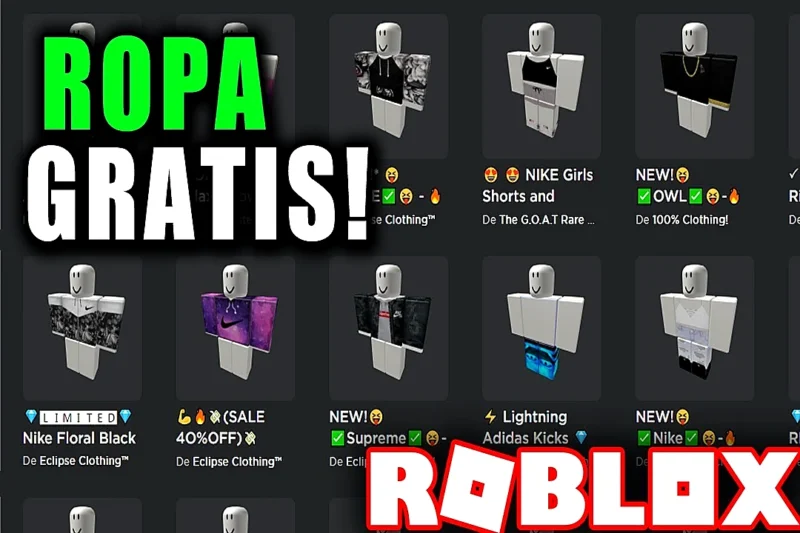
También debes comprobar que el artículo comprado sea realmente lo que parecía en la miniatura. Algunos creadores publican paquetes, modelos o imágenes que se parecen a accesorios oficiales, pero pertenecen a otra categoría y no pueden equiparse sobre el personaje.
Para identificarlo, abre la página del producto y revisa el tipo de artículo mostrado debajo de su nombre. Si dice cabello, sombrero, accesorio de espalda, camisa o pantalón, debería aparecer en esa categoría del inventario. Si indica pase de experiencia, imagen, modelo u otro tipo de contenido, tendrá una función diferente.
Cómo encontrar una compra desde PC o navegador
Desde un navegador, inicia sesión en la cuenta utilizada para pagar y abre el inventario. No utilices únicamente la sección de artículos recientes, porque una compra puede quedar organizada dentro de una categoría específica.
Busca primero por el tipo de objeto. Por ejemplo:
- Abre el inventario de Roblox.
- Selecciona la categoría correspondiente.
- Revisa cabello, sombreros, ropa, animaciones o paquetes.
- Busca el nombre exacto del artículo.
- Abre su ficha para confirmar que pertenece a tu cuenta.
- Entra después al editor de avatar para equiparlo.
Si no recuerdas el nombre, regresa al Marketplace y abre la página del producto. Allí podrás comprobar su categoría y comparar la miniatura con los elementos disponibles en el inventario.
También conviene revisar el usuario mostrado en la esquina de la página. Es posible comprar un artículo desde una cuenta secundaria y después buscarlo por error en la principal. Los objetos no se transfieren automáticamente entre cuentas aunque ambas pertenezcan a la misma persona.
Cuando tengas muchas prendas y accesorios, utiliza las categorías en lugar de desplazarte por todo el inventario. Una camisa clásica, una chaqueta en capas y un accesorio de torso pueden parecer parte del mismo outfit, pero Roblox los almacena en secciones distintas.
Cómo encontrar objetos comprados desde un teléfono
Desde la aplicación móvil también puedes revisar el inventario, aunque la ubicación de algunos botones puede cambiar según la versión y el dispositivo.
La guía oficial para consultar el inventario desde la aplicación móvil indica que debes abrir el menú, entrar en Inventario y utilizar las categorías y subcategorías para encontrar ropa, accesorios y otros contenidos. En teléfonos suele aparecer un menú desplegable, mientras que en tablets las categorías pueden mostrarse a un lado de la pantalla.
No confundas inventario con Marketplace. El Marketplace muestra artículos disponibles para obtener o comprar; el inventario contiene los que ya pertenecen a tu cuenta.
Si la compra aparece en el inventario, pero no sobre el personaje, todavía necesitas equiparla. Puedes hacerlo desde la sección Yo, Avatar o Personalizar, dependiendo de la versión de la aplicación.
Después de seleccionar el objeto, espera unos segundos para que Roblox actualice el avatar. Si continúas viendo la apariencia anterior, cierra y abre nuevamente el editor antes de repetir la compra.
Cómo equipar el artículo en tu avatar
Tener un objeto en el inventario no significa que se equipe automáticamente. Debes seleccionarlo desde el editor del avatar.
Roblox explica en su guía para personalizar el avatar desde el navegador que puedes abrir la categoría correspondiente y pulsar el icono del artículo para activarlo. Los elementos equipados quedan resaltados y pueden retirarse volviendo a seleccionarlos.
Si necesitas organizar mejor cabello, ropa y accesorios, aprende cómo personalizar tu avatar desde móvil y PC antes de añadir más artículos. Esto te ayudará a saber qué categorías ocupan las prendas y por qué algunas pueden ocultarse debajo de otras.
Cuando un objeto no se ve correctamente, retira temporalmente los demás artículos de la misma zona. Un cabello puede quedar oculto por un sombrero, una camiseta clásica debajo de una chaqueta y un accesorio de espalda detrás de una prenda demasiado grande.
Prueba primero el artículo solo y después vuelve a construir el outfit progresivamente. Así podrás identificar si el problema está en la compra o simplemente en la combinación utilizada.
Qué hacer si pagaste y el objeto no aparece
Primero confirma que el saldo de Robux realmente disminuyó y que Roblox mostró un mensaje de compra completada. Después revisa la cuenta, la categoría y el tipo de artículo.
También comprueba si se trata de un producto perteneciente a una experiencia. Si compraste una mascota, una habilidad o un pase, entra nuevamente al juego y revisa sus menús internos.
Cuando el pago aparece completado, el producto corresponde al Marketplace y aun así no figura en el inventario, conserva estos datos:
- nombre de usuario;
- nombre exacto del artículo;
- enlace del producto;
- precio pagado;
- fecha aproximada;
- captura del recibo o confirmación;
- descripción clara del problema.
No compres el mismo artículo una segunda vez antes de revisar estos puntos. Podrías terminar realizando dos pagos por intentar solucionar un retraso temporal.
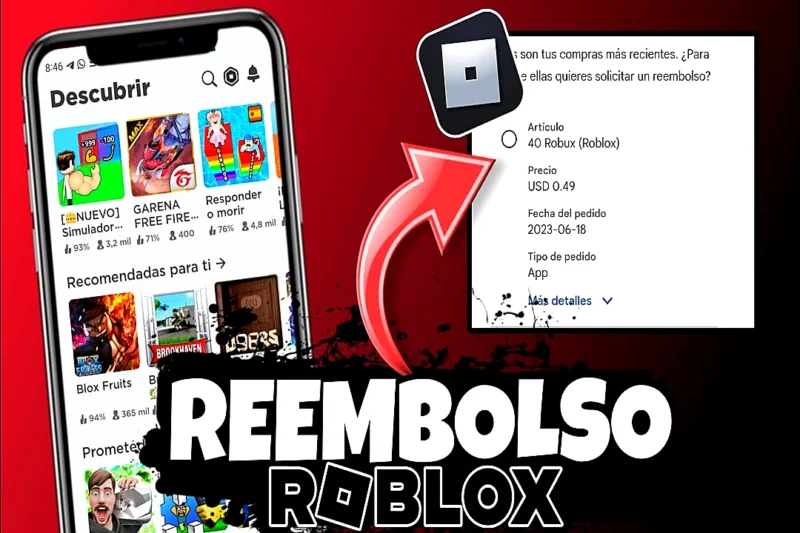
Si consideras que hubo un cobro incorrecto o una operación no autorizada, revisa cómo pedir un reembolso en Roblox según el tipo de compra. Debes distinguir entre un objeto que todavía no localizas, una compra accidental y un cargo realizado sin permiso.
Errores que debes evitar
No busques todos los productos dentro del editor del avatar. Los pases, monedas y objetos internos de una experiencia no aparecen allí.
Tampoco vuelvas a pagar inmediatamente porque una prenda no se muestre sobre el personaje. Primero revisa el inventario y retira otros artículos que puedan estar ocultándola.
Evita entregar tu contraseña, cookie o código de verificación a personas que prometan recuperar objetos perdidos. El soporte legítimo no necesita que otra persona inicie sesión en tu cuenta.
Finalmente, no elimines artículos pensando que recibirás automáticamente los Robux de vuelta. Quitar un objeto del avatar, dejar de utilizarlo o eliminarlo del inventario no convierte la compra en un reembolso.
Dos recomendaciones finales
La primera recomendación es revisar siempre la categoría del producto antes de comprar. Saber si se trata de un accesorio, ropa, paquete o producto interno te permitirá encontrarlo rápidamente después del pago.
La segunda recomendación es conservar los comprobantes de las compras importantes. Si el artículo no aparece o detectas un cobro que no reconoces, el nombre, enlace, fecha y recibo facilitarán explicar correctamente el caso al soporte.
Conclusión
Los objetos comprados en Roblox normalmente aparecen en el inventario de la cuenta utilizada durante la operación. Para encontrarlos debes revisar la categoría correcta y diferenciar entre artículos del Marketplace y productos internos de una experiencia.
Lo que no puede asumirse es que cualquier compra se equipará automáticamente o aparecerá entre la ropa del avatar. Los pases, habilidades, mascotas y monedas internas permanecen en el juego correspondiente, mientras que los accesorios generales se administran desde el inventario y el editor.
La forma más segura de proceder es comprobar la cuenta, el tipo de producto y la categoría antes de volver a pagar o solicitar ayuda. Si la operación se completó y el artículo sigue sin aparecer después de esas comprobaciones, conserva el comprobante y contacta únicamente con los canales oficiales.